ความหมายของ Virus Signature เนี่ยนะมันหมายถึงกลุ่มตัวอักศรเป็น bit หรือเป็นชุดของเลขฐานเฉพาะของไวรัสคอมพิวเตอร์แต่ละช นิด พูดไปมันก็เหมือนลายนิ้วมือของคนเลยเนี่ยละครับซึ่งพ วกโปรแกรม Anti-Virus เขาเอาไว้ตรวจสอบโดยดูจากรหัส Virus Signature นี้ได้
มีคนบอกว่า Virus Signature นั้นใช้กับ Anti-Virus ยุค 80s - 90s เท่านั้นปัจจุบันนี้ไม่มีแล้ว เป็นเรื่องไม่จริงครับ ปัจจุบันนี้ยังคงใช้ Virus Signature อยู่ ถ้าตำรวจไม่ตรวจลายนิ้วมือแล้วจะให้ไปตรวจจากที่ไหน ? Virus เช่นเดียวกันครับ และนี่คือตัวอย่างของ Virus Signature
A6 7C FD 1B 45 82 90 1D 6F 3C 8A OF 96 18 A4 C3 4F FF 0F 1D
Showing posts with label Software. Show all posts
Showing posts with label Software. Show all posts
Wednesday, September 25, 2013

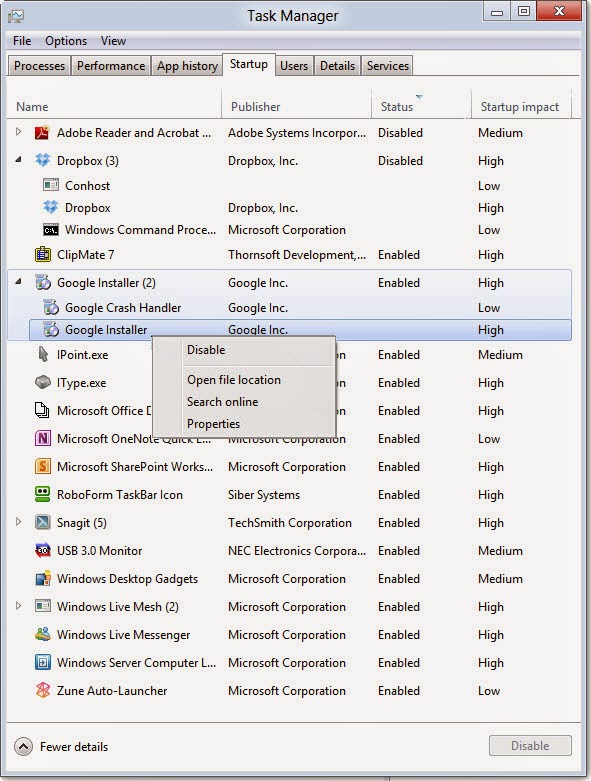
ทำ Windows 8 ให้เร็วขึ้นด้วยการจัดการโปรเเกรมที่อยู่ใน Startup
ถ้าคุณเป็นคนที่ชอบลงโปรเเกรมมากมายใน Windows 8 จะเพื่อทดลองหรือใช้จริงก็ตามและโปรเเกรมเหล่านั้นไป ฝังตัวอยู่ที่โฟลเดอร์ Startup เมื่อคุณใช้วินโดวส์ไปนานเข้า วินโดวส์ของคุณจะเริ่มต้นช้าขึ้นในขั้นตอนบูตและระหว่างการใช้งาน เพราะโปรเเกรมเหล่านั้นไปใช้ทรัพยากรระบบมากไป Task Manager ของ Windows 8 เป็น Task Manager ที่ได้รับการปรับปรุงให้ดีขึ้น ในการจัดการทรัพยากรได้ดี คุณสามารถที่จะปิดการทำงานโปรเเกรมที่โหลดพร้อมวินโด วส์ที่อยู่ที่โฟลเดอร์ Startup ได้แบบง่ายๆ
กำหนดขนาดพื้นที่สำหรับ System Restore Windows 8

กำหนดขนาดพื้นที่สำหรับ System Restore ใน Windows 8
System Restore สำหรับวินโดวส์คิดว่าผู้ใช้ส่วนใหญ่คงทราบกันดีแล้วว่าเป็นฟีเจอร์ที่เอาไว้ เก็บค่าต่างๆ ของวินโดวส์ เพื่อเรียกคืนระบบสู่ภาวะก่อนหน้าที่เราใช้ กรณีที่ระบบมีปัญหาเราก็ใช้ฟีเจอร์นี้ย้อนกลับไปยังจุดที่ไม่มีปัญหา
สำหรับ Windows 8 ก็มีฟีเจอร์นี้อยู่เช่นกัน โดยระบบจะมีค่าดีฟอลท์ของพื้นที่จะเก็บจุด System Restore อยู่ที่ 3 – 5 เปอร์เซ็นต์ ของพื้นที่ของดิสก์นั้นๆ และจะเก็บค่าไปเลื่อยๆ เมื่อพื้นที่เต็มของค่าดีฟอลท์ ระบบก็จะลบจุด System Restore ที่เก่ากว่าเพื่อมีพื้นที่เก็บจุดใหม่ และ System Restore จะไม่ทำงานกับฮาร์ดดิสก์ที่มีพื้นที่น้อยกว่า 1GB
Tuesday, September 17, 2013
Windows8 Control panel on Start screen
สำหรับการใช้ฟังก์ชันต่างๆ บน Windows
8 นั้น สามารถเรียกใช้งานในส่วนต่างๆ ได้ แต่บางครั้งอาจไม่สะดวกนัก
เพราะบางฟังก์ชันก็ต้องเข้าไปที่หน้าเดสก์ทอปถึงจะเข้าได้หรือบางทีต้องไป
ที่ Charm bar
หรือ Power user ถึงจะใช้งานได้ อย่างเช่นในส่วนของ Control panel นั่นเอง แต่จะง่ายกว่ามั้ย ถ้าเราเข้าใช้งาน Control panel ได้จากหน้า Metro UI หรือ Start screen ฉะนั้นลองมาสร้างไอคอนตัวดังกล่าวนี้กัน
หรือ Power user ถึงจะใช้งานได้ อย่างเช่นในส่วนของ Control panel นั่นเอง แต่จะง่ายกว่ามั้ย ถ้าเราเข้าใช้งาน Control panel ได้จากหน้า Metro UI หรือ Start screen ฉะนั้นลองมาสร้างไอคอนตัวดังกล่าวนี้กัน
วิธีการสร้าง “Master Panel” สำหรับปรับแต่งทุกฟังค์ชั่นใน Windows 8
วันนี้มีทิปดีๆ มาฝากกันครับ สำหรับคนชอบปรับแต่งค่าต่างๆ ของตัว Windows ครั้นจะเข้าไปปรับค่าใน Control Panel ปกติ ก็ดูจะงงๆ กับการจัดหมวดหมู่ของฟังค์ชั่นต่างๆ อยู่ไม่น้อย แต่หากได้ลองใช้ Master Panel แล้ว รับรองจะติดใจครับ
*ทั้งนี้การปรับแต่งค่าต่างๆ ใน Windows อาจจะส่งผลกระทบต่อการใช้งานได้ จึงควรมีความรู้ในฟังค์ชั่นต่างๆ ที่จะปรับแต่งด้วยนะครับ*
Thursday, September 12, 2013
คีย์ลัด Windows 8
สำหรับคนที่ใช้งาน Windows แล้ว
คงไม่มีอะไรที่ดีไปกว่า
การได้ใช้คีย์ลัดอันแสนสนุกในการเรียกใช้งานฟังก์ชันต่างๆ ได้อย่างรวดเร็ว
เพราะนอกจากไม่ต้องอาศัยเมาส์ในการคลิกนู่นนี่ให้เสียเวลาแล้ว
ก็ยังลดเวลาในการทำงานไปได้อีกไม่น้อย
ซึ่งคีย์ลัดที่อยู่บนวินโดวส์มีค่อนข้างเยอะมาก
แต่ในกรณีนี้เอาคีย์ลัดที่เป็นไฮไลต์ ที่ใช้งานบนหน้าจอของวินโดวส์เป็นหลัก
ด้วยเน้นที่การใช้งานบ่อยๆ เป็นหลัก

เมื่อกดปุ่ม Windows + L นั้น จะเป็นคีย์ลัดในการเข้าหน้า Lock Screen เหมาะในกรณีที่เลิกใช้งานคอมพ์หรือโน้ตบุ๊กชั่วคราว แล้วต้องการปิดหน้าจอเอาไว้ เพื่อความเป็นส่วนตัวด้วยการล็อกหน้าจอ ส่วนที่น่าจะต้องทำก็คือ การเข้าไปตั้งพาสส์เวิร์ด เพื่อการใช้งานที่ปลอดภัยยิ่งขึ้น
เมื่อกดปุ่ม Windows + L นั้น จะเป็นคีย์ลัดในการเข้าหน้า Lock Screen เหมาะในกรณีที่เลิกใช้งานคอมพ์หรือโน้ตบุ๊กชั่วคราว แล้วต้องการปิดหน้าจอเอาไว้ เพื่อความเป็นส่วนตัวด้วยการล็อกหน้าจอ ส่วนที่น่าจะต้องทำก็คือ การเข้าไปตั้งพาสส์เวิร์ด เพื่อการใช้งานที่ปลอดภัยยิ่งขึ้น
Windows 8 การติดตั้ง
ก็เป็นที่ทราบกันแล้วว่า Windows 8
ระบบปฏิบัติการใหม่ของไมโครซอฟท์ได้เปิดตัวอย่างเป็นทางการ วันที่ 26
ตุลาคม 2012 ที่ผ่านมา หลังจากเปิดตัวก็มีผู้ทดลองใช้กันอยู่ไม่น้อย
ผมก็เป็นคนหนึ่งในจำนวนนั้น ซึ่งความจริงผมนั้นใช้ Windows 8
มาตั้งแต่รุ่นแรก ๆ ที่ทดลองใช้ อย่าง Developer preview จนมาถึงปัจจุบัน
วันนี้ก็ขอมาแชร์ความรู้สึกว่าจากการใช้ Windows 8 มานั้น มีอะไรที่ชอบบ้าง

ในที่นี้จะกล่าวถึงสิ่งที่เพิ่มเข้ามาพวกฟีเจอร์ ใหม่ๆ จาก Windows 7 วินโดวส์ก่อนหน้านี้ที่ผู้ใช้ส่วนใหญ่จะบอกว่าเป็นวินโดวส์ที่ดีที่สุดแล้ว ในวินโดวส์ทั้งหลาย มาเริ่มกัน
ในที่นี้จะกล่าวถึงสิ่งที่เพิ่มเข้ามาพวกฟีเจอร์ ใหม่ๆ จาก Windows 7 วินโดวส์ก่อนหน้านี้ที่ผู้ใช้ส่วนใหญ่จะบอกว่าเป็นวินโดวส์ที่ดีที่สุดแล้ว ในวินโดวส์ทั้งหลาย มาเริ่มกัน
Wednesday, August 28, 2013
Window 8 อะไรที่แตกต่าง
วันนี้ผมได้ติดตั้ง Windows 8 กับเจ้า Acer ASPIRE 5755G เป็นอะไรที่ง่ายมากๆเลยครับ ใส่แผ่น Windows 8 แล้วก็นั่งรอ ใช้เวลาประมาณ 30 นาที่ แล้ว ก็ได้

เป็นอะไรที่ใหม่สำหรับผม ครับ ถึงแม้ Windows 8 จะเปิดให้ใช้งานมาได้ระยะนึงแล้วแต่ผมไม่มีเวลาได้เล่นเลย จนมาวันนี้ Note Book ของผม Hard Disk เสียเลยเปลี่ยน Hard Disk ใหม่ก็เลยได้โอกาส ลองลง Windows 8
เป็นอะไรที่ใหม่สำหรับผม ครับ ถึงแม้ Windows 8 จะเปิดให้ใช้งานมาได้ระยะนึงแล้วแต่ผมไม่มีเวลาได้เล่นเลย จนมาวันนี้ Note Book ของผม Hard Disk เสียเลยเปลี่ยน Hard Disk ใหม่ก็เลยได้โอกาส ลองลง Windows 8
Subscribe to:
Posts (Atom)